
Introduction ms-dos
Le ms-dos est un langage de programmation plutôt simple qui est en fait un système d'exploitation.
Ms-dos
I) L'indispensable :
Pour créer un programme en ms-dos, il y a deux possibilités :
- L'invite de commande (c'est là que vous pouvez programmer directement)
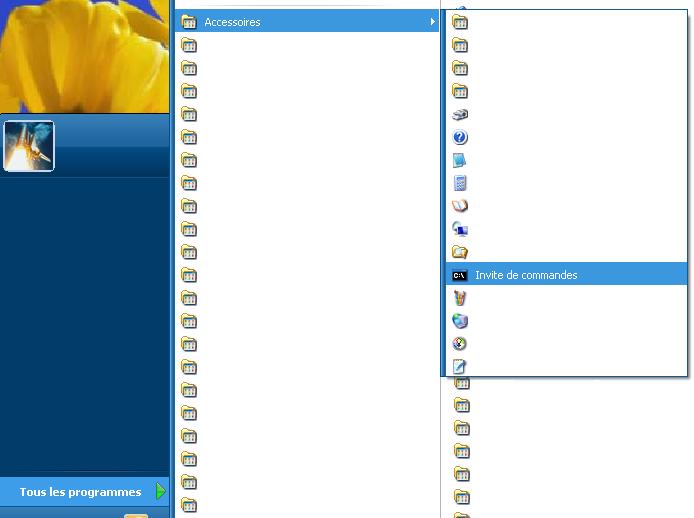
- Un document texte (clic droit sur le bureau > nouveau > document texte )
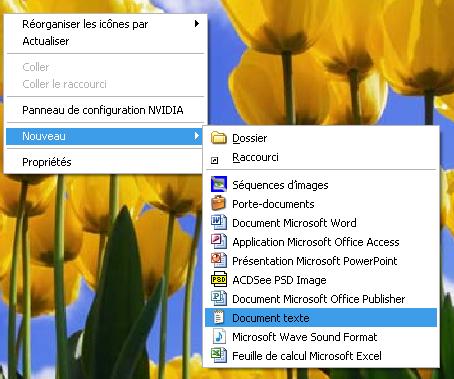
Nous vous conseillons de commencer avec le document texte.
II) Les bases :
Au début de chaque programme, il faut mettre : "@echo off"
Si vous ne mettez pas "@echo off" au début de votre programme, ce dernier fonctionnera mais vous aurez bien du mal à le comprendre.
"@echo off" cache toutes les informations dont vous n'aurez pas besoin durant l'exécution du programme.
Pour donner un titre au programme, tapez "title" suivi du titre et cela s'affichera en haut de la fenêtre.
A chaque fin de programme, il faut l'enregistrer sous :"le nom".bat
Apparence de l'icône ms-dos :
Vous pouvez également le faire au début, comme ça vous êtes tranquilles.
Pour retoucher le programme, faites clic droit sur l'icône du programme et choisissez "modifier". Un document texte s'ouvre alors, vous permettant de modifier votre programme.
La première commande à savoir est "echo". Vous tapez cette commande au début d'une ligne suivi de ce que vous voulez écrire, et, lors de l'éxécution du programme, ce qui suit cette commande sera affiché en tant que mesage.
Remarque : Afin d'écrire quelquechose dans un fichier texte ou word, tapez "echo" suivi de ceque vous voulez écrire suivi de ">" suivi du nom du fichier (nom ET extension) qu'il soit existant ou non (dans ce cas il sera créé).
Exemple :
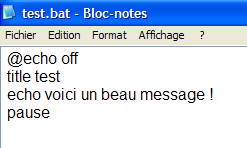
Exécution du programme :
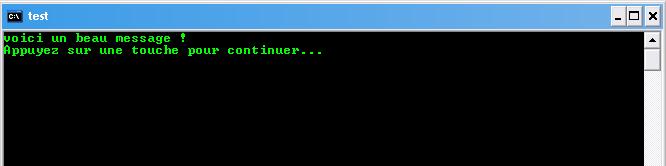
Remarque :
En ms-dos, les accents ne sont pas reconnus ! Alors évitez d'en mettre dans vos programmes sinon vos aurez un carctère étrange qui s'affichera :
 ici, voici comment sont affichés les caractères é, è, à, ù et ç
Cette commande va de paire avec celle qui suit : "pause". Cette dernière permet, comme son nom l'indique, de faire une pause dans le programme. Celui-ci vous dira alors "appuyer sur touche pour continuer". Si vous appuyez sur une touche, le programme continue.
Remarque :
Dans les commandes MS-DOS, les accents ne sont pas reconnus. A la place, tapez la lettre sans accent.
En revanche, si quand le programme est lancé et que vous devez répondre à une question, les accents sont reconnus.
Pour sauter une ligne dans le programme (pour aérer, par exemple), tapez "echo." au début d'une ligne et sautez une ligne.
A présent, ce que l'on appelle les variables :
Elles servent à faire intéragir l'utilisateur du programme et à s'en servir.
Pour cela, tapez "set /p" suivi de "n'importe quoi, en fait!" suivi de "=" suivi de, par exemple, la question que vous désirez poser.
Pour utiliser ensuite la réponse de l'utilisateur, encadrez-la de pourcentages.
Pour que l'utilisateur valide sa réponse, il devra appuyer sur la touche entrée.
Exemple :
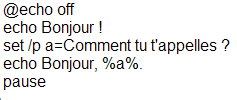 =>
=>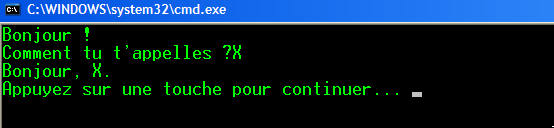
"@echo off"empêche de voir ce qui est inutile. "echo"affiche le message qui le suit à l'écran. "set /p" demande une réponse. "%a%" est la réponse. "pause" affiche la dernière ligne.
III) Notions approfondies : les conditions :
Pour insérer une condition, utilisez la fonction "if" :
Elle sert, par exemple, à donner une réponse en fonction de ce que le "lecteur" à dit.
Tapez "if" en début de ligne suivi de la valeur à comparer entre guillemets suivi de "==" (pour dire que c'est égal), "neq" (pour dire que c'est différent), ">" (pour dire que c'est supérieur) ou "<" (pour dire que c'est inférieur.
A la suite tapez la fonction à appliquer si la condition est vérifiée.
Pour que si cette condition est vérifiée, il y ait plusieurs fonctions d'appliquer, mettez "&" entre chaque.
Exemples :
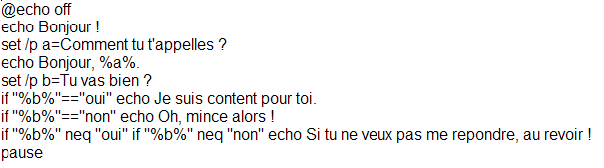
Le début est comme l'exemple précédent, donc je vous explique la suite :
"set /p" Attends une réponse de l'utilisateur."if" dit que si l'utilisateur dit "oui", on lui répond quelquechose, s'il dit "non" autre chose et s'il ne dit ni "oui" ni "non" encore autre chose.
Cet énoncé peut avoir plusieurs débouchés :
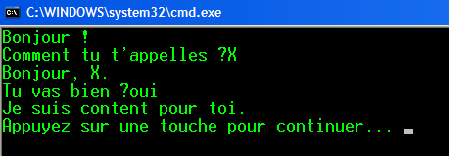
Dans ce cas l'utilisateur répond "oui" donc on lui dit "Je suis content pour toi".
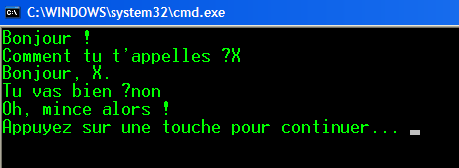
Dans ce cas l'utilisateur répond "non" donc on lui dit"Oh, mince alors !".
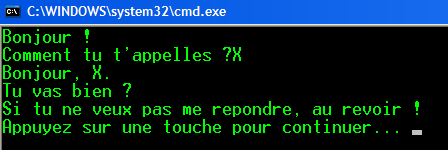
Dans ce cas l'utilisateur du programme ne répond pas (en appuyant directement sur la touche entrée), mais cela marche aussi si l'on met autre chose que "oui" ou "non", et on lui dit "Si tu ne veux pas me répondre, au revoir !".
A présent, d'autres variables :
En début de ligne, tapez "set" suivi de "n'importe quoi" suivi de "=" suivi d'une valeur (un nombre).
Cette commande sert à donner une valeur numérique à une variable.
Quand vous avez insérez plusieurs variables (par exemple selon la réponse de l'utilisateur), tapez "set /a" en début de lignepour agir avec les variables.
Cela sert par exemple, à faire un score dans un questionnaire.
Exemple :
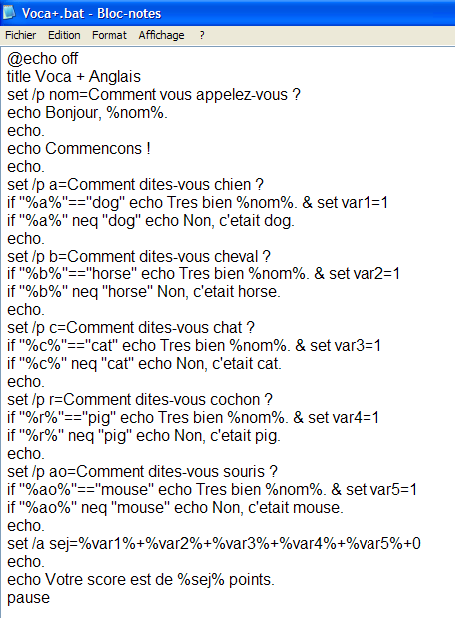
Dans ce cas la variable varie selon la réponse de l'utilisateur.
Ce programme donne :
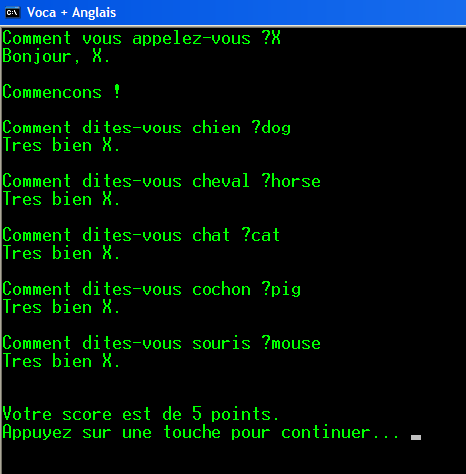
Dans cette exemple, l'utilisateur répond bon à toute les questions.
Les variables prennent alors une valeur de 1.
L'utilisateur a donc donné 5 bonnes réponses.
Remarque : Quand vous utilisez la commande "set /a" mettez à la fin de l'addition (ou soustraction, multiplication, ...) "+0" car si toutes les variables ne prennent pas une valeur positive (si l'utilisateur répond mal partout, par exemple), le résultat n'aura pas de valeur.
Il faut donc lui en attribuer une : 0.
Pour faire un retour dans le programme, utilisez "goto".
En début de ligne, insérez ":" suivi par exemple d'un chiffre et sautez une ligne.
Vous pouvez par exemple le mettre juste avant de demander son nom à l'utilisateur.
Ensuite, dites (après avoir demander son nom) que si il ne met pas de nom (if "%nom%"=="") vous lui reposez la question.
Exemple :
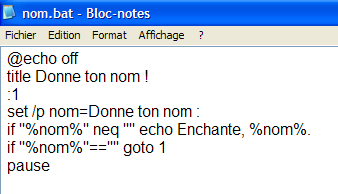
Cela donne :
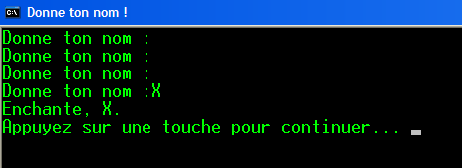
Dans ce cas l'utilisateur ne veut pas donner son nom, donc on lui répète la question.
Ca y est, vous connaissez les principes et quelques commandes du MS-DOS !
Je vais quand même vous en donner quelques commandes en plus si vous voulez approfondir.
"start"
Placée en début de ligne, cette commande ouvre un fichier (il faut préciser le nom ET l'extension du fichier).
"exit"
Placée en début de ligne, cette commande ferme un fichier.
"copy"
Placée en début de ligne, cette commande copie un fichier.
"cut"
Placée en début de ligne, cette commande coupe un fichier.
"past"
Placée en début de ligne, cette commande colle un fichier dans un dossier que vous précisez grâce à ">".
"del"
Placée en début de ligne, cette commande supprime un fichier.
"format"
Placée en début de ligne, cette commande formate (supprime tout dans) le lecteur dont le nom suit.
"cls"
Placée dans une condition par exemple, cette commande masque l'écran du progrmme (ce qu'il y avait avant est masqué et la suite apparaît tout en haut)
